Upload der Downloads vom WSUS schlägt fehl mit Fehler 0X80244017

WSUS Server Dienst wurde mit der Standard-Routine des Windows Server 2012 R2 als Rolle installiert und über GPO in die Domaine eingebunden.

Nachdem über die WSUS Verwaltung alles zugeordnet und eingerichtet war, sahen die Clients auch die verfügbaren Updates, welche der WSUS bereitgestellt hatte.

Als der Client nun die Updates vom WSUS laden wollte kam die Fehlermeldung 80244017, welche bedeutete das die Update’s nicht geladen werden konnten.

Um das Problem zu lösen, muss der Zugriff auf den Content Ordner über den ISS von Anwendungsbenutzer (Pass- Through-Authentifizierung) auf einen bestimmten Benutzer umgestellt werden ( z.B. Administrator der Domain)

  1. ISS Manager öffnen
  2. über Sites die WSUS-Verwaltung aufklappen
  3. den Ordner Content anwählen
  4. über Grundeinstellungen auf der rechten Seite das virtuelle Verzeichnis bearbeiten
  5. und die Daten in „Verbinden als …“ anpassen

hier eine visuelle Hilfe
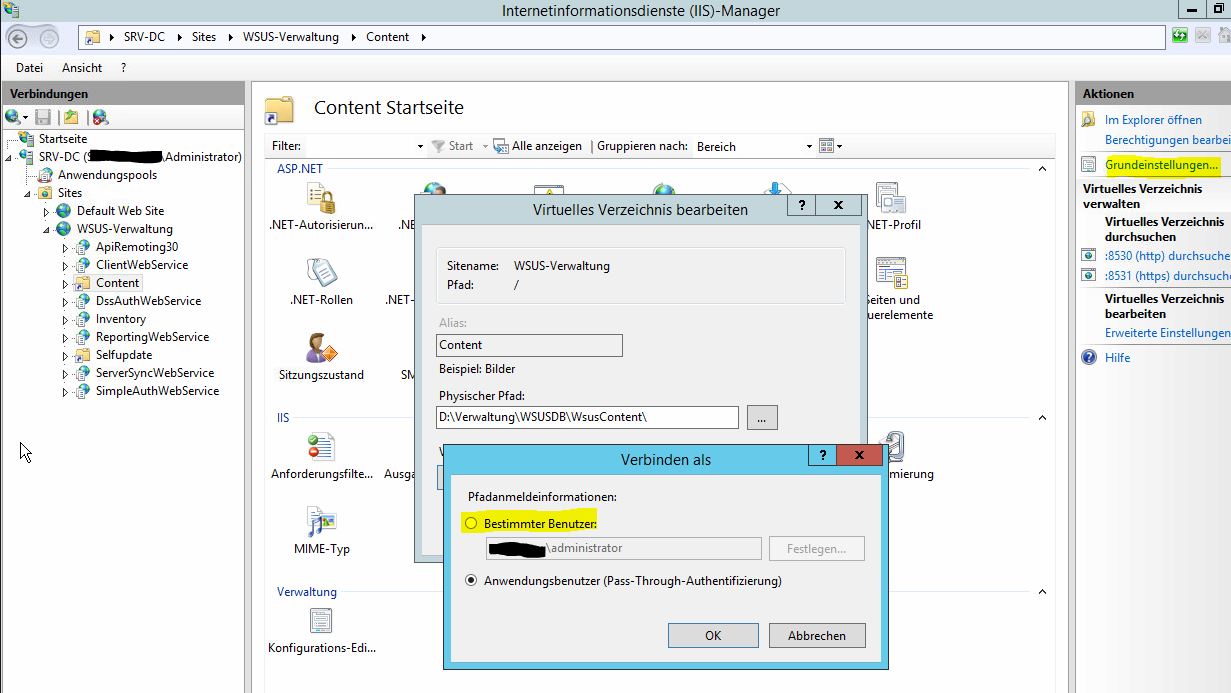
WSUS Upload schlägt fehl

Autostart bei Windows 7, Windows 8, Windows 10, Server 2008, Server 2012 und Server 2016

Anwendung bei Windows 7 und 8 sowie Server 2008 und 2012

Autostart Ordner für einen bestimmten Users:

Win + R für den Ausführen Dialog
shell:Startup

Enter, und es öffnet sich der passende Ordner im Windows Explorer

Autostart für alle User:

Win + R für den Ausführen Dialog
shell:Common Startup

Enter, und es öffnet sich der passende Ordner im Windows Explorer

Anwendung bei Windows 10 und sowie Server 2016

Autostart Ordner für einen bestimmten Users:

Win + R für den Ausführen Dialog
shell:Startup

Enter, und es öffnet sich der passende Ordner im Windows Explorer

Autostart für alle User:

Win + R für den Ausführen Dialog
shell:Common Startup

Enter, und es öffnet sich der passende Ordner im Windows Explorer

schlanken Windows Terminal Server ohne RD Connection Broker

um eine Terminalserver Umgebung auf Server 2012 Basis einzurichten, muss immer eine Menge Boardmittel mitinstalliert werden.

Dazu gehört der RD Connection Broker, welcher ein Hochverfügbarkeits-Setup für einen Terminalserver Cluster bereitstellt.

Wer natürlich keinen Cluster, also mehrer Terminalserver im Verband nutzt, kann theoretischerweise auf die RD Connection Broker Rolle verzichten.

Damit aber der Remotedesktopsitzungs-Host den Lizenzserver findet, muss ohne RD Connection Broker Rolle, dem Remotedesktopsitzungs-Host gesagt werden wo der Lizenzserver zu finden ist.

Dies kann durch einen Registereintrag auf dem Remotedesktopsitzungs-Host wie folgt eingerichtet werden:

——————

folgende Kurzanleitung beschreibt den Lösungsweg:

  1. Installieren Sie nicht wie empfohlen die ganze „Remote Desktop Services Installation“ sondern wechseln Sie zur Rollen- und Featurebasierten Installation. Unter Rollen wählen Sie bitte nur „Remote Desktop Session Host„, mehr wird nicht benötigt.
  2. Nach dem Abschluss der Installation öffnen Sie bitte den Editor für die lokale
    Gruppenrichtlinie (gpedit.msc). Navigieren Sie dort zu folgendem Pfad:
    Local Computer Policy\Computer Configuration\ Administrative Vorlagen\Windows-Komponenten\Remotedesktopdienste\Remotedesktopsitzungs-Host\Lizenzierung
  3. Bearbeiten Sie bitte folgende Keys:
    
    Angegebene Remotedesktop-Lizenzserver verwenden:
    Status: Aktiviert
    Zu verwendende Lizenzserver: [FQDN des Lizenzservers]Remotedesktop-Lizenzierungsmodus festlegen:
    Status: Aktiviert
    Optionen: [Je nach Lizenztyp auf dem Lizenzserver]
    

    ——————

Quelle der Information: https://technet.cloud4you.biz/terminal-servicesremote-desktop-services-schlanker-windows-2012-r2-terminal-server-ohne-rd-connection-broker/ [2016-04-14]

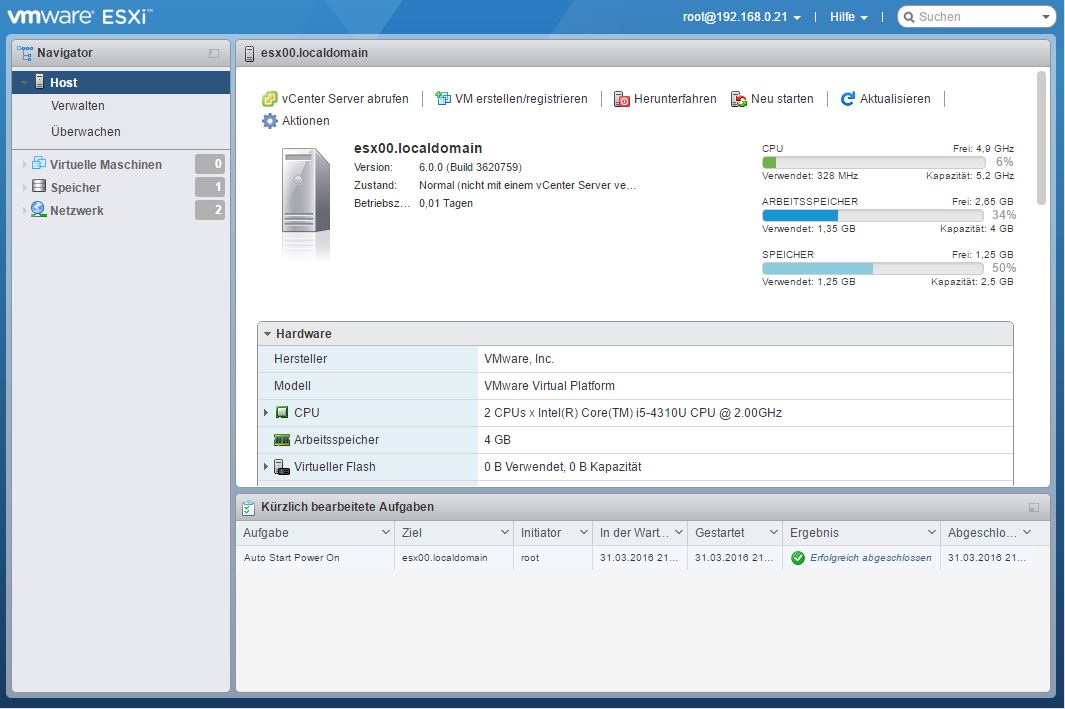
VMware 6 Update 2 (Build 3620759) ist da und bringt einen eigenen Embedded Host Client mit

der ESXi Embedded Host Client soll in Zukunft den Windows Client ablösen. Mal sehen wie oft noch nachgelegt wird 😉

ESXi Embedded Host Client

So wird das Update über esxcli eingespielt:

esxcli software vib install -d /vmfs/volumes/datastore1/update-from-esxi6.0-6.0_update02.zip

weitere nützliche Links: ESXi Version 6.0.0 History , ESXi Embedded Host Client , How to Install latest ESXi VMware Patch

theoretische Performance Berechnung von Raid Systemen | IOPS (IO/s) and throughput (MB/s)

bei der optimalen Auswahl einer Raid Variante und das passende Festplattenmodell kann der theoretische Ansatz gut genutzt werden

hier der Link zu einem netten Online-Rechner der auch SSD’s berechnen kann:

http://wintelguy.com/raidperf.pl

kostenloses Backup Programm für Hyper-V und VMware von Altaro

die freie Version von Altaro kann zwar nur zwei virtuelle Maschinen sichern und hat auch nicht die Möglichkeit einzeln Dateien aus dem Backup wieder herzustellen, aber ermöglicht eine ausreichende Grundsicherung der Virtuellen Maschinen auf ein externes Medium

hier bekommt Ihr den Schlüssel für die kostenlose Version:

http://www.altaro.com/vm-backup/register-freeware.php

nette Gratis Dokumentation für Office 2016

Gute Einstiegs-Dokumentation muss nicht nicht teuer sein … zur Unterstützung bei Wechsel auf Office 2016, stellt Microsoft eine gut skalierte und einfache Dokumentation bereit, die jedem Normal-Anwender schon ausreichende Informationen bietet, um flüssig weiterzuarbeiten

Mein Fazit: lieber 2 Stunden Graties Doku investieren, anstatt Office per „Try and Error“ Manier im Produktiv-System

https://support.office.com/de-de/article/Office-2016-Schulung-8e50dbf2-8993-44d0-9e29-076b60fe93e6?ui=de-DE&rs=de-DE&ad=DE

Shared Postfach bzw. Freigaben aus Exchange Online im Iphone einrichten

Hey Community …

Freigegebene Postfächer sind im Exchange Online (EO) lizenzfrei und momentan noch unbegrenzt. Den Sinn und die Installation sowie Konfiguration eines Freigegebenen Postfach möchte ich in diesem Beitrag nicht erklären. Sondern wie man dieses Postfach auch im Iphone abrufen kann.

folgende Voraussetzungen sollten bestehen:

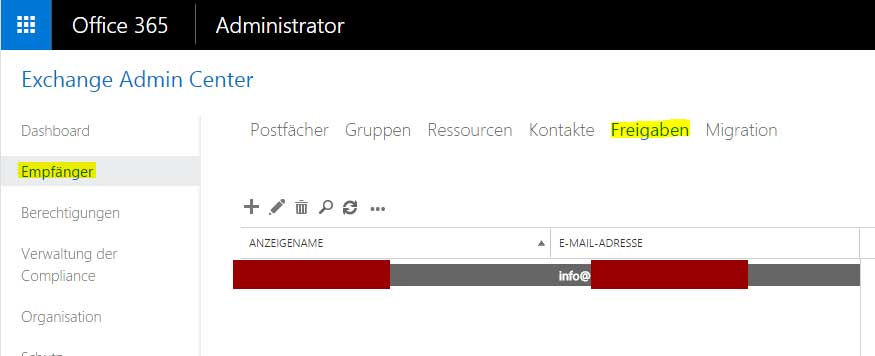
  1. es gibt eine Freigegebenes Postfach

    Exchange Online Freigegebens Postfach
    Freigaben sind E-Mail Postfächer die keine Lizenz benötigen und wie ein Sammelpostfach funktionieren sollen
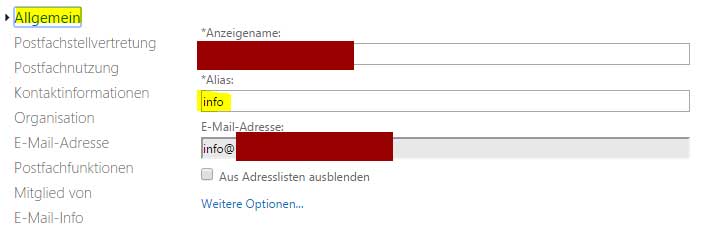
  2. Ihr kennt den Alias des Postfach’s

    Exchange-Online-Alias-Share
    Ein Alias für das Benutzerkonto muss angegeben werden, um den Teil der E-Mailadresse festzulegen, der vor dem @ Zeichen benutzt werden soll.
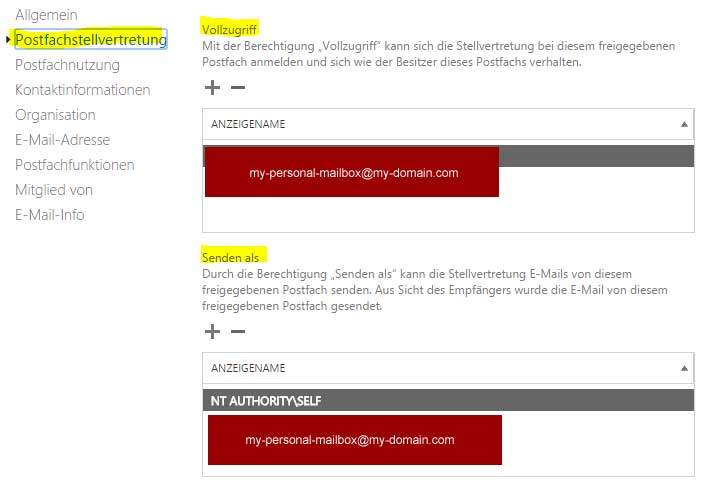
  3. Ihr habt „Vollzugriff“ und könnt „Senden als“ auf das Postfach

    Exchange-Online-Shared-ACL
    Zugriffsberechtigungen werden über die Postfachstellvertretung eingerichtet

richtet einen Mail Account über IMAP auf eurem Iphone mit folgenden Einstellung ein:

IMAP:
server: outlook.office365.com
username: my-personal-mailbox@my-domain.com/Alias des Postfach
password: personal-password
(if necessary: Port 993, SSL = ON and Password authentication)

SMTP:
server: smtp.office365.com
username: my-personal-mailbox@my-domain.com
password: personal-password
(if necessary: Port 587, SSL = ON and Password authentication)

Ich hoffe die Anleitung ist verständlich geschrieben … gutes gelingen.

@Nachtrag vom 2017-03-24

Beim Stöbern im Netz habe ich noch eine Anleitung gefunden die euch eventuell interessieren wird “ Einrichten einer Shared Mailbox Exchange 2013 auf einem iPhone